
Download Icecream Screen Recorder – Free, Secure Screen Capture & Video Recorder
Übersicht
Icecream Screen Recorder ist ein professionelles, aber überraschend intuitives Bildschirmaufnahme‑Tool, das es Ihnen ermöglicht, alles, was auf Ihrem Desktop geschieht, mit nur wenigen Klicks aufzunehmen. Egal, ob Sie einen schnellen Screenshot einer Webseite, ein Vollbild‑Video‑Tutorial oder eine hochwertige Aufnahme von Streaming‑Inhalten von YouTube, Vimeo oder Dailymotion benötigen – Icecream liefert eine zuverlässige, kostenlose Lösung, die sowohl auf Windows‑ als auch auf macOS‑Plattformen funktioniert. Die klare Benutzeroberfläche der Software beseitigt das Durcheinander, das bei vielen Konkurrenzprodukten zu finden ist, und ermöglicht es den Nutzern, sich auf das Wesentliche zu konzentrieren – klare, scharfe Visuals aufzunehmen, ohne die Leistung zu beeinträchtigen.
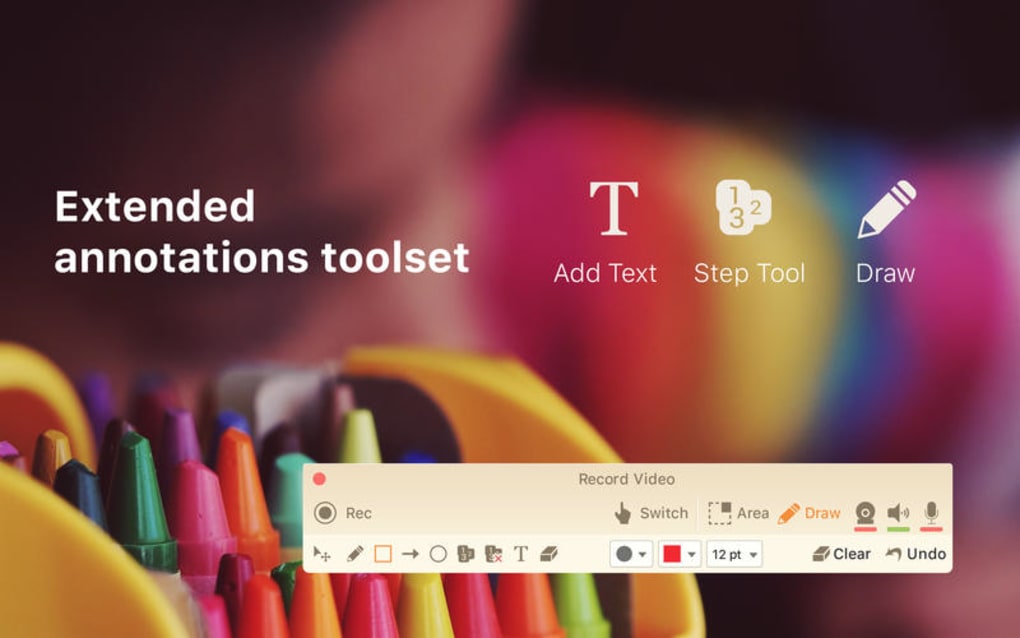
Neben den grundlegenden Aufnahmefunktionen bietet Icecream integrierte Anmerkungswerkzeuge (Pfeile, Kreise, Textfelder und Hervorhebungen), mit denen Sie spezifische Details direkt im Screenshot oder Video markieren können. Das macht die App zu einem Favoriten unter Lehrkräften, Vermarktern und Remote‑Professionals, die schnell instruktiven Content erstellen müssen. Da das Programm regelmäßig aktualisiert wird, profitieren Nutzer von den neuesten Sicherheitspatches, Codec‑Verbesserungen und Funktions‑Erweiterungen ohne versteckte Kosten.
Die kostenlose Version enthält bereits einen großzügigen Funktionsumfang, während ein Premium‑Upgrade höhere Auflösungen, längere Aufnahmezeiten und Cloud‑Speicher‑Integration freischaltet für diejenigen, die einen robusteren Workflow benötigen. Insgesamt bietet Icecream Screen Recorder ein perfektes Gleichgewicht zwischen Einfachheit und Leistungsfähigkeit und positioniert sich als überzeugende Alternative zu den umständlicheren Bildschirmaufnahme‑Suiten, die den Markt heute dominieren.
Wichtige Funktionen & Installationsanleitung
Icecream Screen Recorder bietet für ein kostenloses Tool einen überraschend umfangreichen Funktionsumfang, und der Installationsprozess ist ebenso unkompliziert wie die Benutzeroberfläche. Nachfolgend finden Sie eine prägnante Liste der nützlichsten Funktionen sowie Schritt‑für‑Schritt‑Anleitungen, um die Software auf Ihrem Computer zu installieren und auszuführen.
Funktionsliste
- Vollbild‑, Fenster‑ und benutzerdefinierte Bereichs‑Videoaufnahme.
- Hochauflösende Screenshot‑Aufnahme mit optionalem Mauszeiger.
- Direkter Video‑Download von beliebten Streaming‑Seiten (YouTube, Vimeo, Dailymotion).
- Live‑Anmerkungswerkzeuge: Pfeile, Formen, Text und Unschärfe‑Effekte.
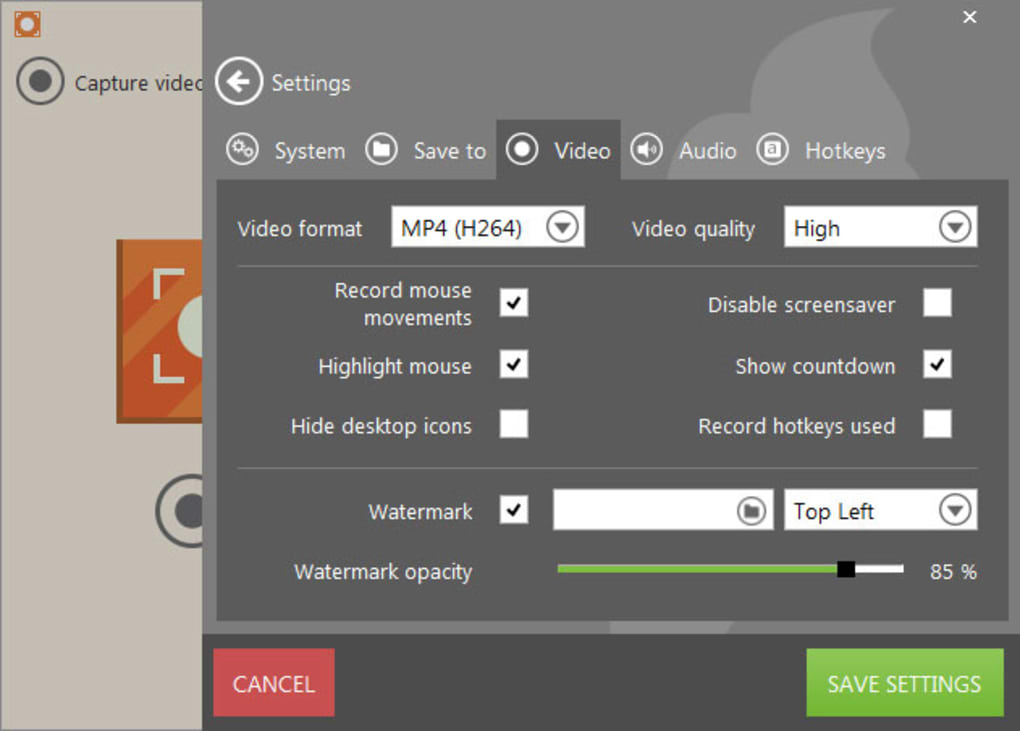
- Mehrere Ausgabeformate: MP4, AVI, WMV, GIF, PNG, JPG, BMP.
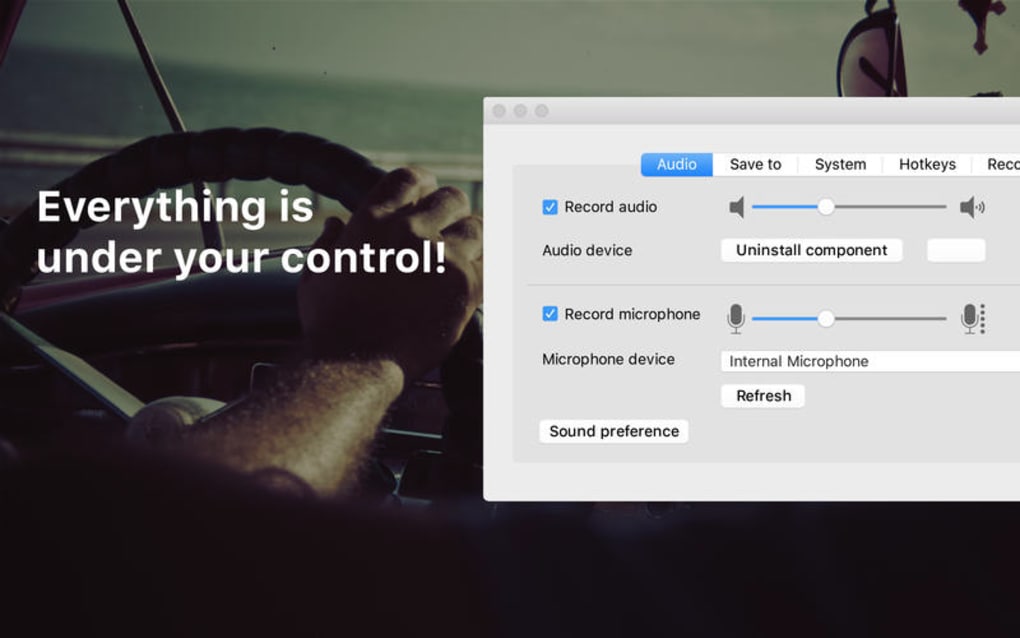
- Audiocapturing vom Mikrofon, Systemton oder beidem gleichzeitig.
- Geplante Aufnahmen für automatisches Erfassen von Webinaren oder Live‑Streams.
- Eingebauter Video‑Editor zum Trimmen, Zuschneiden und Hinzufügen von Wasserzeichen.
- Ein‑Klick‑Teilen zu YouTube, Dropbox, Google Drive und anderen Cloud‑Diensten.
- Kostenlose Updates mit Sicherheitspatches und neuer Codec‑Unterstützung.
Installation & Ersteinrichtung
Die Installation von Icecream Screen Recorder dauert weniger als fünf Minuten auf einem typischen Windows 10/11‑ oder macOS‑Catalina‑basierten System. Befolgen Sie diese Schritte für ein reibungsloses Erlebnis:
- Besuchen Sie die offizielle Icecream‑Website und klicken Sie auf die Schaltfläche „Download for Windows“ bzw. „Download for Mac“, je nach Ihrem Betriebssystem.
- Wenn die Installationsdatei (
.exefür Windows,.dmgfür macOS) fertig heruntergeladen ist, doppelklicken Sie darauf, um den Setup‑Assistenten zu starten. - Akzeptieren Sie die End‑User‑License‑Agreement und wählen Sie den Standard‑Installationsordner oder geben Sie einen benutzerdefinierten Pfad an, falls gewünscht.
- Klicken Sie auf „Installieren“ und warten Sie, bis die Fortschrittsanzeige abgeschlossen ist. Der Installer bietet zudem an, eine Desktop‑Verknüpfung für den Schnellzugriff zu erstellen.
- Nach der Installation starten Sie Icecream Screen Recorder. Beim ersten Start kann eine Aufforderung erscheinen, Mikrofon‑ und Bildschirmaufnahme‑Berechtigungen zu erlauben – gewähren Sie diese, um die volle Funktionalität zu aktivieren.
- Unter Windows müssen Sie ggf. die Berechtigungen für „Game Bar“ oder „Screen Recording“ unter Einstellungen → Datenschutz → Bildschirmaufnahme aktivieren. macOS‑Nutzer sollten zu Systemeinstellungen → Sicherheit & Datenschutz → Bildschirmaufnahme navigieren und das Kästchen neben Icecream aktivieren.
- Sobald die Berechtigungen gesetzt sind, sehen Sie das Haupt‑Steuerungsfeld, in dem Sie „Screenshot“, „Video Recorder“ oder „Scheduled Capture“ auswählen können. Wählen Sie den gewünschten Modus, passen Sie die Einstellungen (Auflösung, Audio‑Quelle, Dateiformat) an und klicken Sie auf die rote Schaltfläche „Record“, um zu starten.
Das Programm speichert Aufnahmen automatisch im Standardordner „Icecream Recordings“, wobei Sie das Ziel unter Einstellungen → Speicherort ändern können. Für Nutzer, die Cloud‑Integration benötigen, einfach den Schalter „Auto‑upload“ aktivieren und sich bei Ihrem bevorzugten Dienst anmelden.
Kompatibilität, Systemanforderungen und Vor‑ & Nachteile
Icecream Screen Recorder ist so konzipiert, dass er reibungslos auf den gängigsten Desktop‑Betriebssystemen läuft. Die aktuelle Version unterstützt:
- Windows 10, Windows 11 (64‑Bit)
- macOS Catalina (10.15) und später (einschließlich Monterey und Ventura)
Obwohl die Anwendung nicht offiziell für Android oder iOS veröffentlicht wurde, haben die Entwickler eine mobile Begleit‑App angekündigt, die Aufnahmen über Cloud‑Speicher synchronisiert und so einen plattformübergreifenden Workflow für Nutzer ermöglicht, die Inhalte auf Tablets oder Smartphones erfassen müssen.
Die Mindestsystemanforderungen sind bescheiden: ein Dual‑Core‑Prozessor, 2 GB RAM und mindestens 200 MB freier Festplattenspeicher für die Anwendung selbst. Für HD‑Videoaufnahmen wird eine Grafikkarte mit Hardware‑Beschleunigung (DirectX 11 oder Metal) empfohlen, um Bildaussetzer zu vermeiden.
Vorteile
- Benutzerfreundliche Oberfläche: Keine steile Lernkurve; Anfänger können innerhalb von Sekunden mit der Aufnahme beginnen.
- Kernfunktionalität kostenlos: Alle wesentlichen Aufnahme‑ und Anmerkungswerkzeuge stehen ohne Lizenz zur Verfügung.
- Plattformübergreifende Unterstützung: Funktioniert zuverlässig auf Windows und macOS.
- Vielfältige Exportoptionen: Mehrere Video‑ und Bildformate gewährleisten Kompatibilität mit jedem Workflow.
- Regelmäßige Updates: Sicherheitspatches und neue Funktionen werden monatlich bereitgestellt.
Nachteile
- Premium‑Upgrade erforderlich für 4K‑Aufnahme und unbegrenzte Videolänge.
- Keine integrierte Live‑Streaming‑Funktion (Aufnahme zuerst, dann Upload).
- Eingeschränkte Funktionalität der mobilen App im Vergleich zur Desktop‑Version.
- Gelegentliche Verzögerungen auf älterer Hardware bei Aufnahmen mit hoher Bildrate.
Icecream Screen Recorder bietet ein ausgezeichnetes Gleichgewicht zwischen Benutzerfreundlichkeit und leistungsstarken Funktionen. Die kostenlose Version ist großzügig genug für die meisten privaten und edukativen Bedürfnisse, während die Premium‑Version professionelle Funktionen hinzufügt, ohne das Budget zu sprengen.
FAQ & Fazit
Ist Icecream Screen Recorder wirklich kostenlos?
Ja, die Basisversion ist komplett kostenlos und beinhaltet Screenshot‑Aufnahme, Video‑Recording und Anmerkungswerkzeuge. Ein kostenpflichtiges Upgrade schaltet erweiterte Funktionen wie 4K‑Aufnahme, längere Videodauern und Cloud‑Speicher‑Integration frei.
Kann ich Streaming‑Videos von YouTube aufnehmen, ohne gegen die Nutzungsbedingungen zu verstoßen?
Icecream Screen Recorder erfasst den Videostream, während er auf Ihrem Bildschirm abgespielt wird, was im Allgemeinen für den persönlichen, nicht‑kommerziellen Gebrauch zulässig ist. Sie sollten jedoch stets die Lizenzbedingungen des Inhaltserstellers respektieren und urheberrechtlich geschütztes Material nicht ohne Erlaubnis weiterverbreiten.
Welche Audio‑Quellen kann ich gleichzeitig aufnehmen?
Die Software ermöglicht das Aufnehmen von Systemton, Mikrofoneingang oder einer Mischung aus beidem. Sie können jede Quelle in den Audio‑Einstellungen vor dem Start ein- oder ausschalten.
Unterstützt Icecream Screen Recorder geplante Aufnahmen?
Ja, die Funktion „Scheduled Capture“ erlaubt es, Start‑ und Endzeit für automatische Aufnahmen festzulegen – ideal zum Erfassen von Webinaren, Live‑Streams oder zeitgesteuerten Präsentationen.
Wie sicher sind meine aufgenommenen Dateien?
Alle Aufnahmen werden lokal auf Ihrer Festplatte gespeichert, sofern Sie sie nicht in einen Cloud‑Dienst hochladen. Die Software überträgt keine Daten ohne Ihre ausdrückliche Erlaubnis, und regelmäßige Updates stellen sicher, dass Sicherheitslücken zeitnah behoben werden.
Zusammenfassend hebt sich Icecream Screen Recorder als kostenlose, sichere und funktionsreiche Lösung für alle hervor, die Screenshots oder Videos unter Windows oder macOS erfassen müssen. Sein intuitives Design, das robuste Anmerkungs‑Toolkit und die nahtlose Integration mit beliebten Cloud‑Diensten machen ihn zur idealen Wahl für Lehrkräfte, Vermarkter und Remote‑Work‑Professionals. Wenn Sie nach einer zuverlässigen Bildschirmaufnahme‑App suchen, die Ihr Budget nicht belastet, klicken Sie unten auf die Download‑Schaltfläche, installieren Sie das Programm und beginnen Sie noch heute mit der Erstellung hochwertiger Inhalte.
Icecream Screen Recorder jetzt herunterladen – kostenlos und sicher!







